Randevu Yönetimi
Bu ekran, opsiyonel bir modül olan internet randevu süreçlerini yönetmek için kullanılır.
Amaç
- Hizmetler için randevu planlarını yönetmek
- Bu ekran üzerinden yeni randevu oluşturmak/almak
- Alınan randevuları tabloda listeleyip filtrelemek
- Randevu durumlarını tablodan güncellemek ve randevuları onaylamak
- Randevu verilerini dosyadan içeri almak
- Randevu geçmişini CSV olarak dışarı aktarmak
Modül kapsamı
- Randevu Yönetimi modülü isteğe bağlıdır.
- Sistemde bu menü görünmüyorsa ilgili opsiyonel modül aktif değildir.
Alt menüler
- Randevu Ayarları (
randevu_yonetimi.php?action=manage_appointment) - Dosyadan Randevu Yükle (
randevu_import.php) - Randevuları CSV dosyasına aktar (
randevu_export.php)
Ana ekranda neler var?
- Randevu ekle alanı ile doğrudan randevu oluşturma/alma
- Tarihe ve metne göre arama/filtreleme (Ara bölümü)
- Randevu tablosu (hizmet, saat, ad soyad, randevu no, kimlik/telefon, durum)
- Satır bazlı işlem ikonları (yazdır/sil/onay-durum işlemleri)
- Alt bölümde hızlı CSV'ye aktar butonu
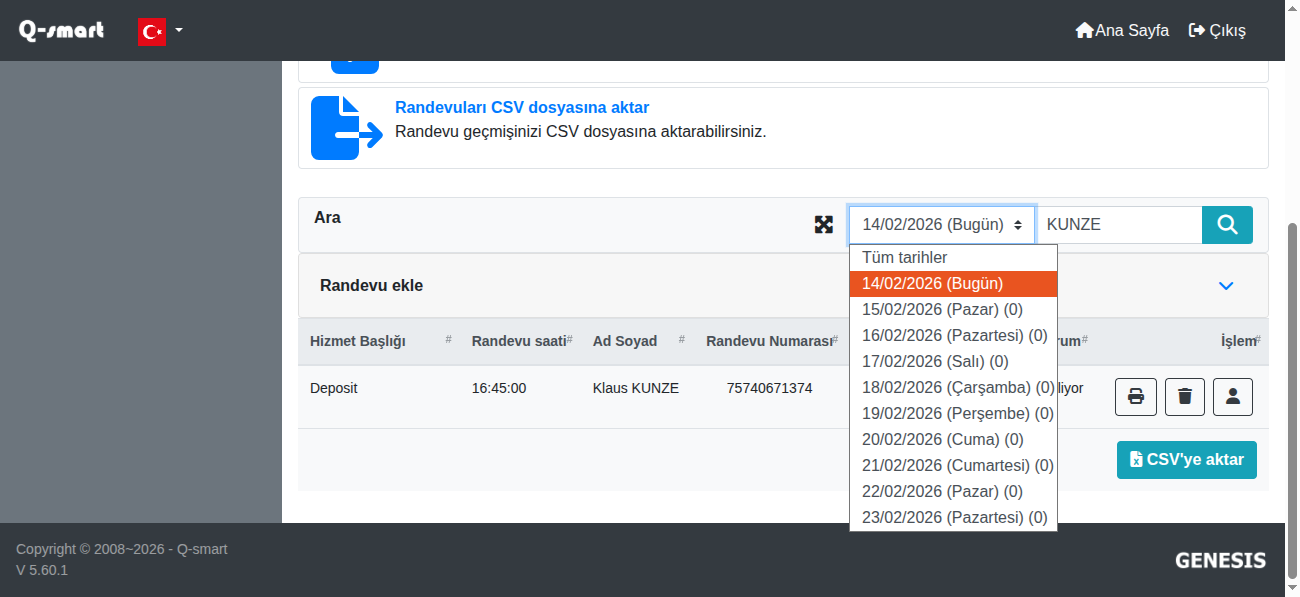
Tabloda arama ve tarih filtreleme
- Tablo üstündeki Ara bölümünden randevular içinde arama yapılır.
- Arama ikonuna basmadan önce tarih filtresi seçilir.
- Tarih filtresinde şu seçenekler kullanılabilir:
- Bugün
- İleri tarihler
- Tüm zamanlar
- Gerekirse metin kutusuna ad, randevu no veya ilgili bilgi girilerek sonuçlar daraltılır.
- Arama butonuna basıldığında liste, seçilen tarih ve metin kriterine göre güncellenir.
Örnek ekran görüntüsü (Tablo arama ve tarih filtresi)
Randevu listesine nasıl randevu eklenir?
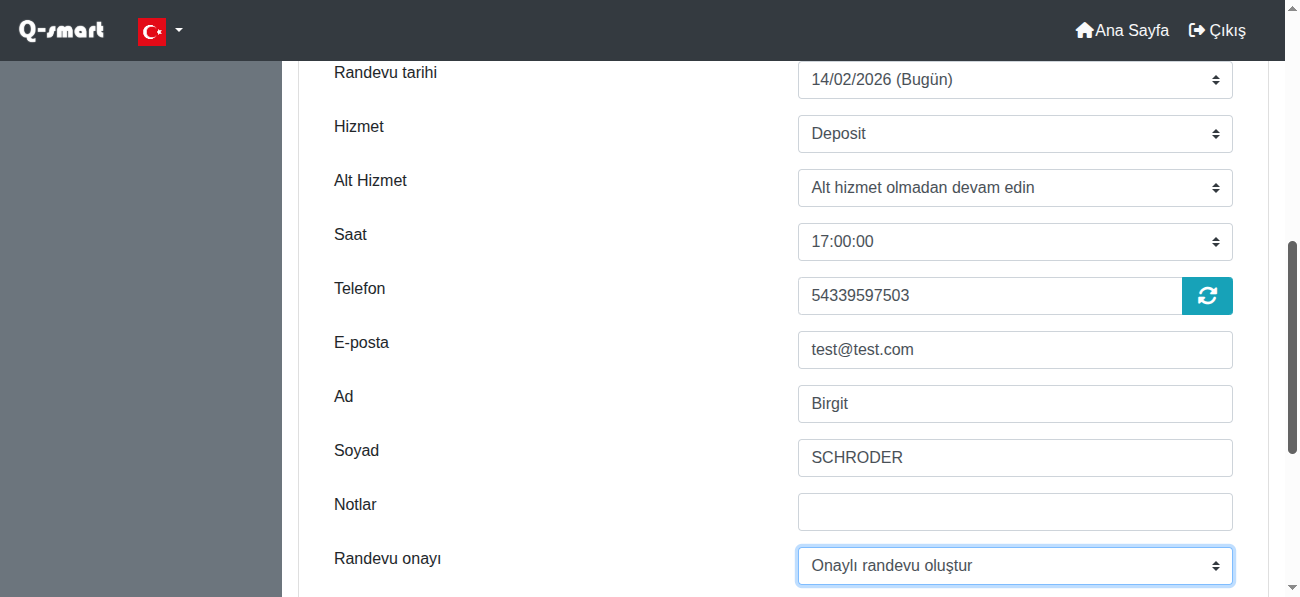
- Ara bölümünün altındaki Randevu ekle alanına tıklanır.
- Açılan pencerede randevu bilgileri doldurulur.
- Hizmet seçilir; sistemde tanımlıysa Alt Hizmet de seçilebilir.
- Müşteri/randevu bilgileri (ad, iletişim, tarih-saat vb.) tamamlanır.
- Kayıt tipi belirlenir:
- Onaylı randevu: Randevu doğrudan onaylı olarak oluşturulur.
- Sadece randevu: Randevu oluşturulur ancak onaylanmaz, beklemede kalır.
- Kaydet düğmesine basılır.
- Kayıt, alt kısımdaki randevu tablosuna eklenir.
Örnek ekran görüntüsü (Randevu ekle formu)
Onay durumuna göre işlem
- Sadece randevu olarak eklenen kayıtlar beklemede görünür; gerekli durumda sonradan onaylanır.
- Onaylanmış randevular sistemden bilet alarak işlem adımına geçebilir.
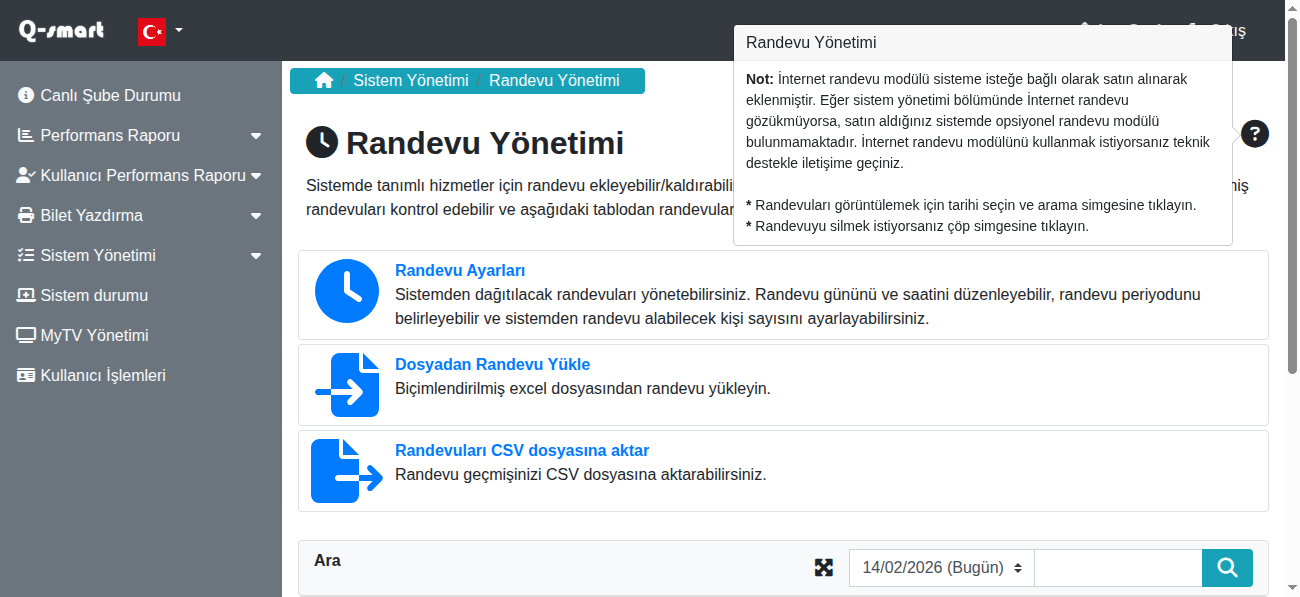
Yardım (? ikonu)
- Sağ üstteki
?ikonu ekranın kullanım notlarını açar. - Yardım metninde modülün opsiyonel olduğu, listeleme ve silme adımlarının nasıl yapıldığı belirtilir.
Örnek ekran görüntüsü
Notlar
- Bu ekran üzerinden randevu alınabilir; alınan kayıtlar alt tablodan takip edilir.
- Randevuları görmek için tarih seçimi yapıp arama simgesine basılmalıdır.
- Tabloda randevular filtrelenebilir ve durum bilgileri güncellenebilir.
- Randevular tablodaki işlem alanından onaylanabilir.
- Randevu silme işlemi satırdaki çöp simgesi ile yapılır.
- İçe aktarma/dışa aktarma adımları alt sayfalarda detaylandırılmıştır.
